
 Illustrator · tutorial actualizado
Efecto de texto Pixel Art Pop 3D
Este tutorial de archivo (julio 2020) se apoyaba en un vídeo. Aquí están los pasos escritos, las opciones de cada herramienta y el resultado que deberías ver. El vídeo original se carga solo si lo pides.
Vídeo de YouTube del archivo (se carga solo si lo pides).
Qué vas a obtener
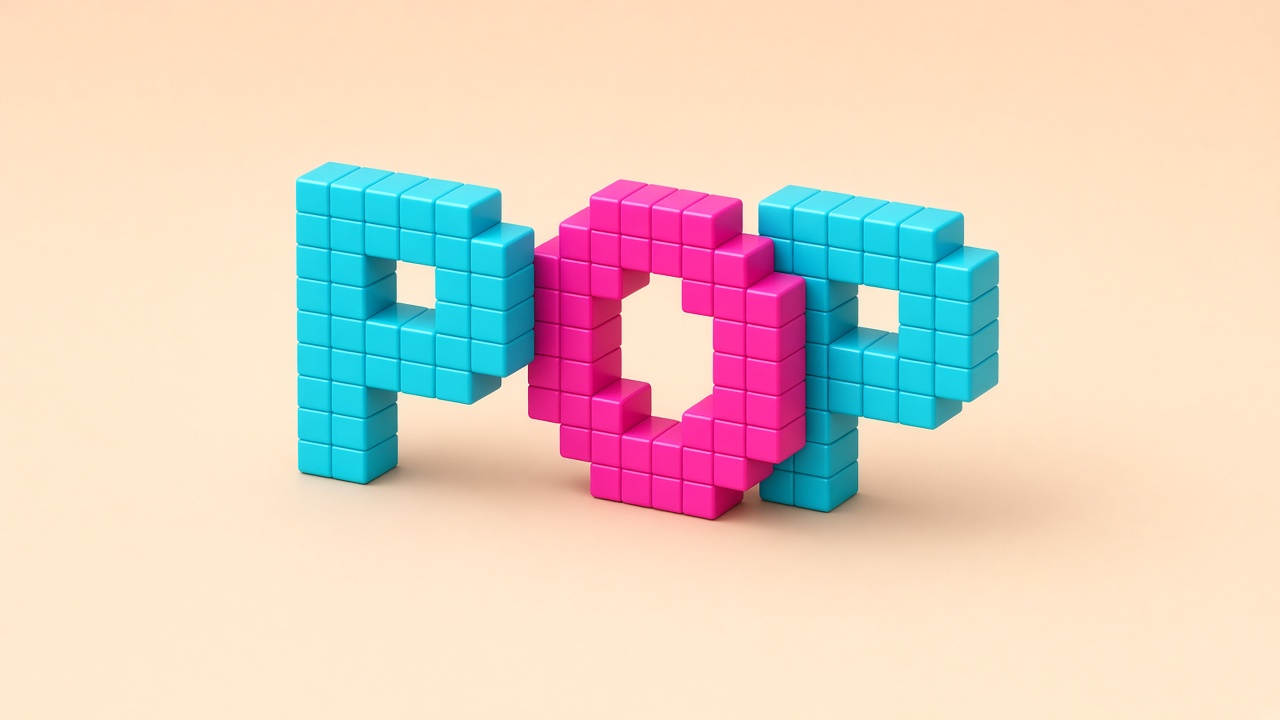
Un texto corto (por ejemplo POP o HOLA) convertido en teselas vectoriales, con un bloque de color detrás desplazado. El resultado se parece a un letrero pixelado en relieve, no a un degradado 3D suave.
Antes de empezar
- Archivo → Nuevo: RGB, 1920×1080 px, 72 ppp si es para pantalla.
- Vista → Ajustar a pixeles: activado. Así las teselas no quedan a medio píxel.
- Preferencias → Generales: «Incrementos de teclado» en 1 px. Mayús + flecha mueve 10 px.
- Una palabra, no una frase. El mosaico se lee mejor con 3–5 letras.
-
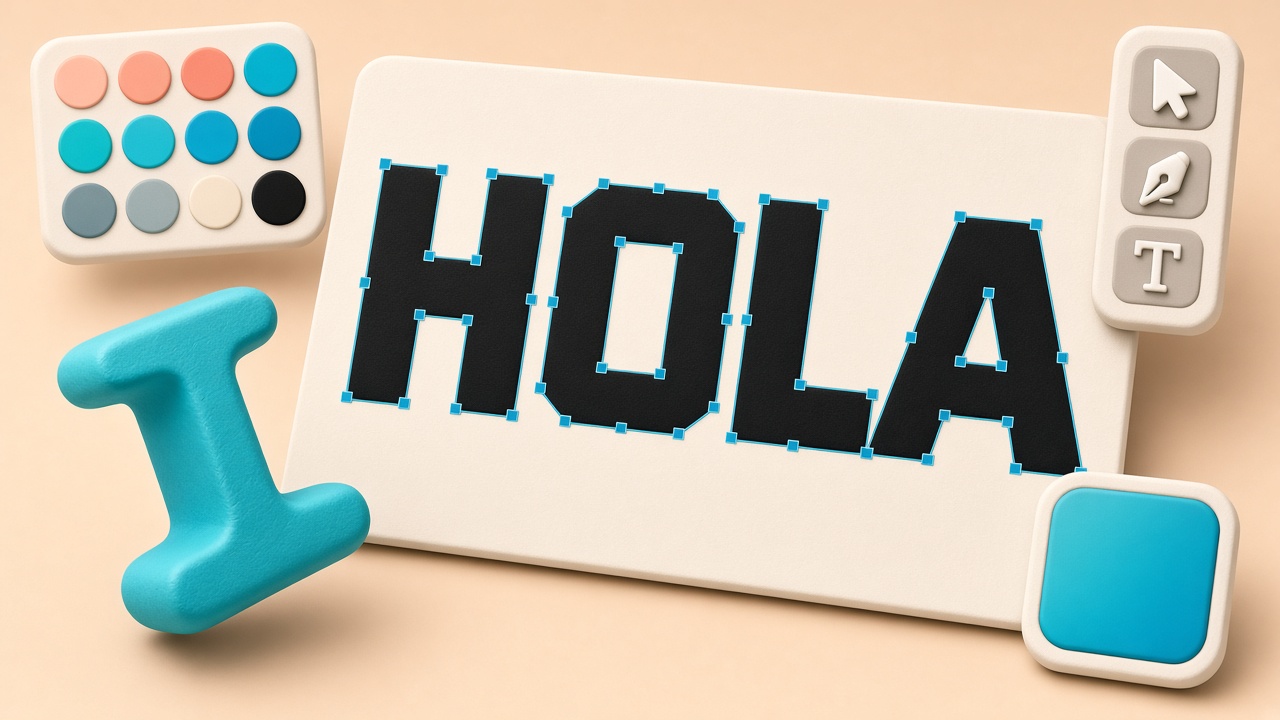
Paso 1: texto corto, fuente extra negra. Escribe el texto. Herramienta Texto (T). Fuente geométrica extra negra: Arial Black, Montserrat ExtraBold o Futura ExtraBold. Tamaño 160–200 pt. Color de relleno #0B6E99, trazo ninguno.
Atajo: doble clic en el texto para editarlo. No conviertas a contornos todavía.
-
Pásalo a objeto raster y luego a mosaico. Con el texto seleccionado: Objeto → Rasterizar. Resolución 72 ppp, fondo blanco, suavizado «Arte optimizado».
Seguido: Objeto → Crear mosaico de objeto. En el diálogo:
- Número de teselas en ancho: 36 a 48 (más teselas = más detalle, más trabajo).
- Alto: deja que Illustrator lo calcule para no deformar.
- Resultado: Color.
- Marca «Eliminar ráster».
Deberías ver un grupo de rectángulos de color. Si ves un bloque gris, el ráster se hizo demasiado pequeño: deshaz y sube el tamaño del texto.
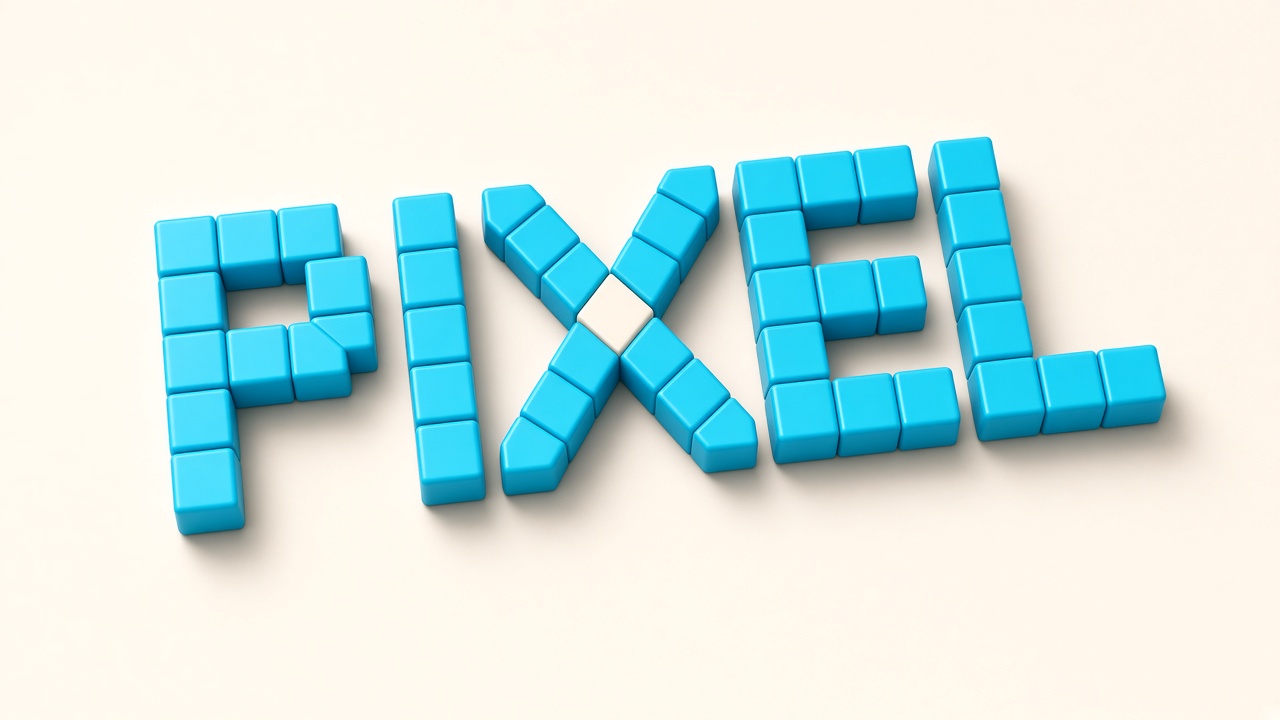
Después del mosaico: solo cuadrados. Los huecos blancos se pueden borrar. -
Limpia teselas vacías. Objeto → Desagrupar (Mayús+Ctrl/Cmd+G) dos veces si hace falta. Con la varita mágica (Y), tolerancia 0, clic en un cuadrado blanco y suprime. Agrupa el resto (Ctrl/Cmd+G).
-
El «pop» 3D es una copia, no Extrudir. Selecciona el grupo. Edición → Copiar y Edición → Pegar detrás (Ctrl/Cmd+B). Color de la copia: #8A2C4A o el contraste que quieras. Muévela 10 px a la derecha y 10 px abajo (Mayús+flecha).
Repite pegar detrás 2 veces más y desplaza cada copia otros 10 px. Quedan tres escalones. Eso es el volumen.
En Illustrator 2023 o posterior también puedes usar Efecto → 3D y materiales → Extrusión, profundidad 18–28 pt, rotación X 8 / Y −12 / Z 0, sombra desactivada. El método de copias es más estable y se edita letra por letra.
-
Color pop. Selecciona solo el grupo del frente. Cambia a un segundo color (#E23D28 o #F4C430) si quieres el contraste de cartel. No uses degradados dentro de cada tesela: se pierde el pixel.
-
Exporta. Archivo → Exportar → Exportar como… PNG o SVG. Marca «Usar artboards». Para web, 2× el tamaño de uso. No subas un PNG de 8 MB: 1600 px de ancho bastan.
Si algo no coincide con tu versión
- «Crear mosaico de objeto» pide un ráster. Si el menú está en gris, rasteriza antes.
- En Illustrator 2024+ el 3D clásico está en «3D y materiales». No es obligatorio para este look.
- Los atajos de Mac usan Cmd donde Windows usa Ctrl.
